
Koncepcja streamingu i pobierania w Webgate.io
Webgate.io to platforma file hosting i platforma video review. Aby optymalnie umożliwić zarówno wymianę plików, jak i bezpieczne oglądanie treści wideo, Webgate.io rozróżnia pliki i clipy.
Krótko mówiąc: musisz utworzyć playlistę, aby umożliwić video streaming i video feedback.
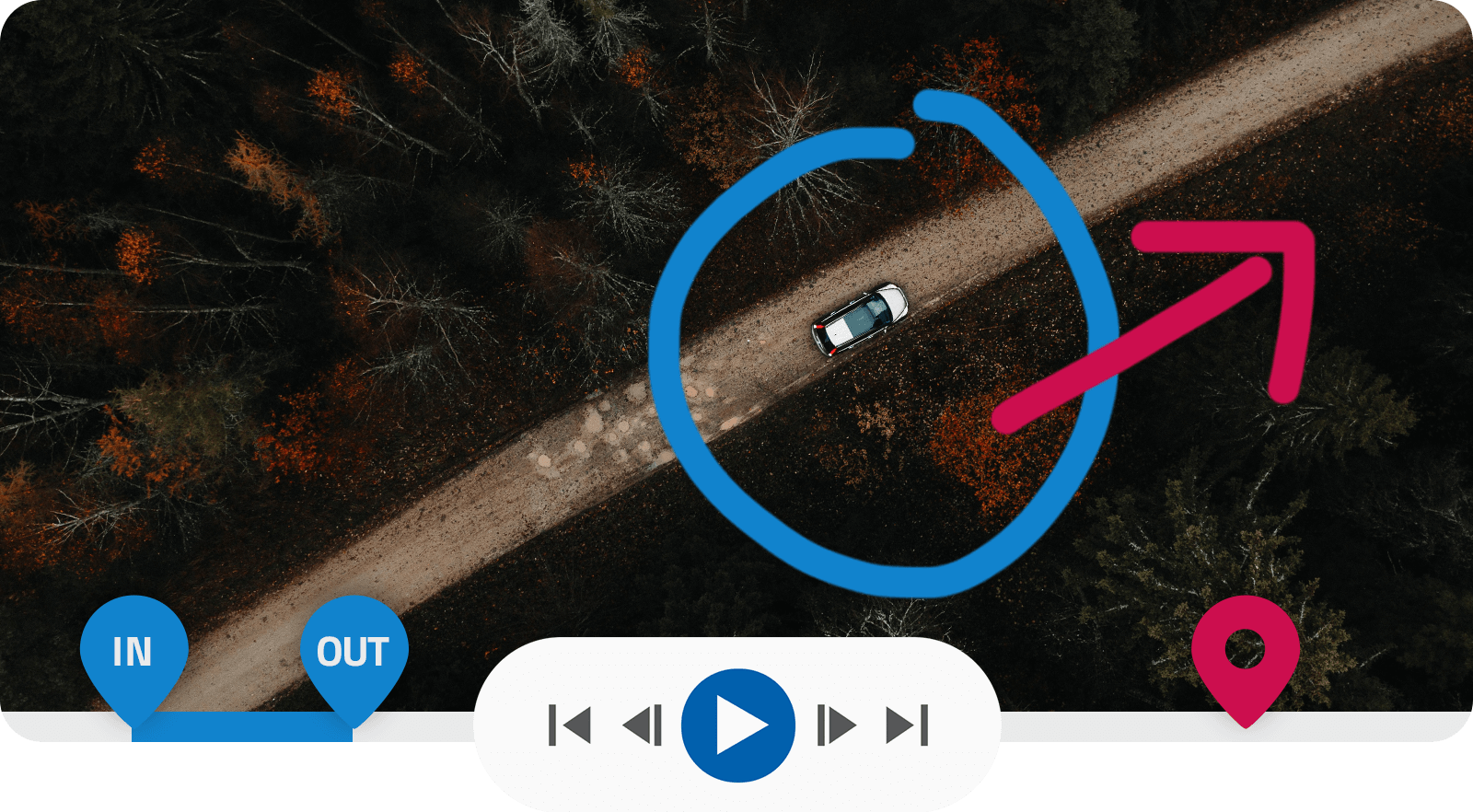
To ważne, aby wiedzieć, jak sprawić, by Twoje wideo było możliwe do obejrzenia, a jednocześnie bezpiecznie obsługiwać źródłowe pliki wideo. Ten krótki artykuł wyjaśnia koncepcję streamingu Webgate.io oraz różnicę między plikami a clipami.
Możesz przesyłać pliki do folderów i galerii. Wszystkie pliki mogą być pobierane przez członków Twojego projektu. Dotyczy to także sytuacji, gdy pliki są udostępniane zewnętrznym użytkownikom przez Directlink. Jeśli więc plik wideo zostanie przesłany do folderu, można go pobrać bez zmian.
Jeśli plik wideo zostanie przesłany do playlisty, plik źródłowy zostanie przekonwertowany na plik streamingowy. W zależności od ustawień projektu plik wideo zostanie opatrzony znakiem wodnym, spersonalizowany i dostosowany rozmiarem. Domyślnie rola użytkownika «Member» nie może pobierać plików źródłowych.
Jak utworzyć playlistę
Wystarczy kliknąć prawym przyciskiem myszy w tło przeglądarki Webgate.io albo kliknąć ikonę plusa w prawym górnym rogu i wybrać «Utwórz playlistę». Po nadaniu nazwy playliście zostaniesz przekierowany do clip uploader.
Jak przekształcić pliki wideo w playlistę
Jeśli przesłałeś już wideo jako pliki, możesz je zaznaczyć i przez menu kontekstowe przetwarzania zbiorczego (trzy kropki) w lewym górnym rogu albo przez kliknięcie prawym przyciskiem utworzyć nową playlistę z tymi wideo lub dodać je do istniejącej playlisty. Same pliki pozostają zachowane, ale mogą też zostać usunięte, tak aby wideo były dostępne już tylko jako clipy. W takim przypadku oryginalne pliki można pobrać wyłącznie z uprawnieniem «Download source files».
Jak chronić swoje video assets
W menu kontekstowym projektu (trzy kropki) po lewej stronie w przeglądarce Webgate.io znajdziesz ustawienia bezpieczeństwa. W sekcjach «Render settings», «Watermark settings» i «Roles and permissions» można zarządzać prawami dostępu oraz chronić i personalizować video assets.