Workflow metadati
Webgate.io supporta l'importazione di metadati sotto forma di file Avid Log Exchange (ALE). L'importazione è supportata da tutti i sistemi più diffusi come Avid, Silverstack Lab, DaVinci Resolve, LockitScript e Onset Dailies. Affinché i metadati vengano applicati agli shot corretti, il file ALE deve avere una struttura specifica.
Workflow metadati con Avid Media ComposerPreparazione dei dati video
Idealmente, le clip video vengono caricate shot per shot in Webgate.io. Solo così i metadati possono essere applicati ai singoli shot. Inoltre, la navigazione basata sulle scene è molto più semplice durante la riproduzione, poiché ogni shot viene visualizzato come miniatura nella timeline. Per far corrispondere i metadati agli shot in Webgate.io, le clip caricate devono avere lo stesso nome degli Original Camera Data (OCD). L'estensione del file può essere diversa.
Per rendere disponibili i timecode di inizio nel player Webgate.io e nei file proxy/streaming scaricabili, i video caricati devono contenere un timecode di inizio. Le informazioni sul timecode di inizio possono essere incorporate nel media stream o inserite nei metadati XMP.
I file MOV in genere includono automaticamente le informazioni sul timecode di inizio nel media stream, rendendoli la scelta preferita. I file MP4 di solito richiedono l'aggiunta manuale delle informazioni di timecode ai metadati XMP prima dell'upload. Quando viene caricato un file ALE (Avid Log Exchange) con informazioni sul timecode di inizio, il timecode di inizio dei video non viene sovrascritto, anche se i file originali non hanno un timecode di inizio o se è 00:00:00:00. Le informazioni di timecode ALE saranno disponibili tramite l'interfaccia metadati di Webgate.io.
Importazione dei metadati
Un file ALE può essere caricato tramite il menu contestuale accanto alla playlist usando «aggiungi metadati». Sovrascrivi un ALE esistente ricaricando il file. I dati verranno uniti: i campi identici vengono sovrascritti, i campi che non esistono ancora vengono creati e i campi esistenti vengono lasciati invariati.
Matching dei metadati
Il matching dei metadati ALE con i video avviene usando la colonna tape o source file nell'ALE e il nome del file caricato. Per applicare metadati a uno shot «A002_0915489_C001.mov», il file ALE deve contenere una colonna «Tape» o una colonna «Source File» con il valore «A002_0915489_C001». Se esiste una colonna «Filetype», di solito lì si trova l'estensione corretta del file. La colonna non è comunque obbligatoria. Contenuti errati nella colonna «Filetype» possono però causare errori durante il matching.
Assegnazione colonne del file ALE
Alcune colonne del file ALE devono avere una determinata sintassi per tradurre correttamente i metadati nei metadati strutturali di Webgate.io. La sintassi è la seguente:
| Colonna | Contenuto |
|---|---|
| Scene | Scene - Shot |
| Take | Take |
| Episode | Episode |
| Reel or ReelName | Reel |
| Shoot Date | Shoot Date |
| Shot Day | Shoot Day |
| Circled Take, circled take, Good Take, Selected | 1, circled, yes, Yes, YES |
| Name | * alla fine del nome, ad esempio 35-1 /1* (circle take) |
| Comments | Commenti clip |
| Filetype | mov, mxf ecc. |
| Start | Start Timecode |
Commenti clip
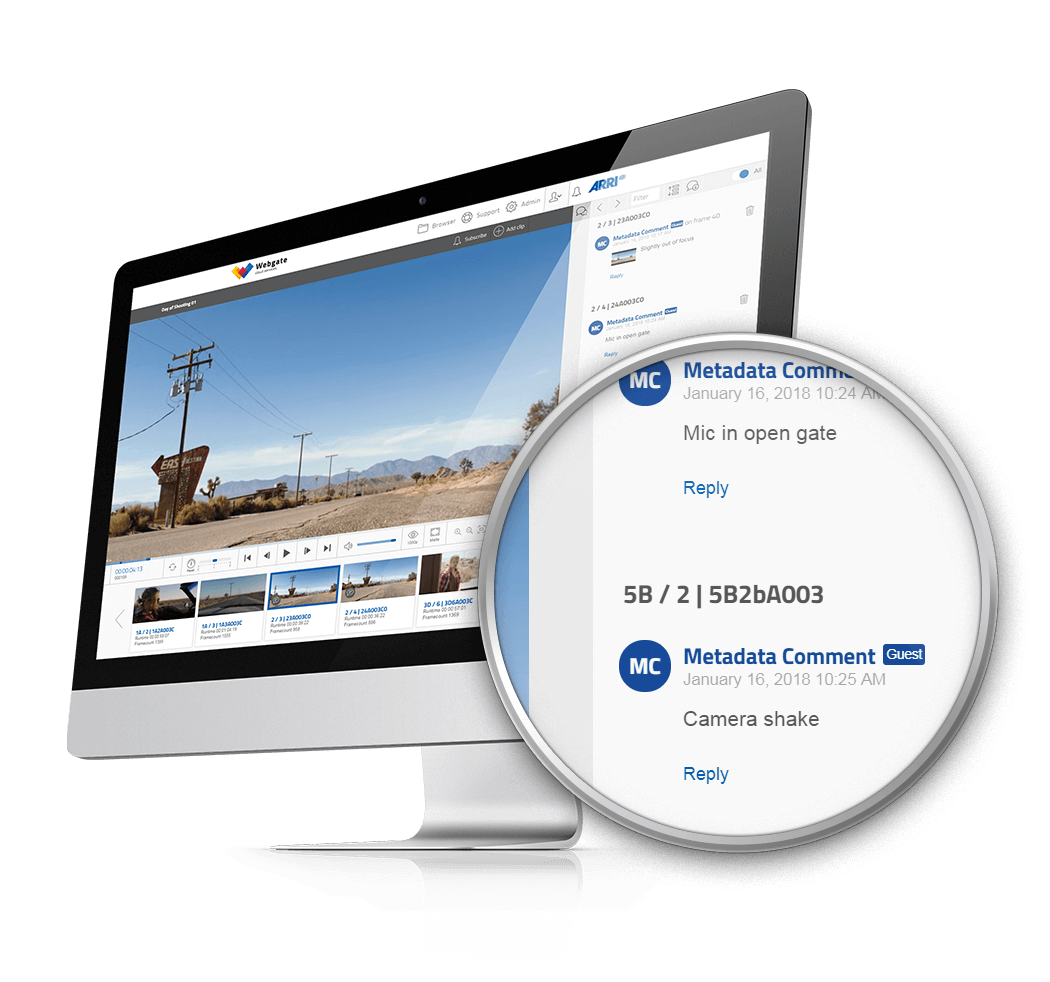
Usa l'upload ALE per creare automaticamente commenti clip, ad esempio commenti QC. Per farlo, aggiungi i tuoi commenti a una colonna «Comments» nel file ALE. Dopo l'importazione dell'ALE, tutti i commenti compariranno nella sezione commenti della vista player. Cliccando su un commento, il player salta allo shot corrispondente. Per vedere i commenti, un utente necessita dell'autorizzazione «commentare e votare». Per impostazione predefinita, i ruoli «User», «room administrator» e «Project Admin» hanno questa autorizzazione. Per consentire ad altri utenti di vedere commenti, puoi creare un nuovo ruolo o aggiungere l'autorizzazione a un ruolo predefinito (ad es. «Member»). Questo può essere fatto nella scheda Admin, tramite «Roles» e «+ Add role».
Circle Takes
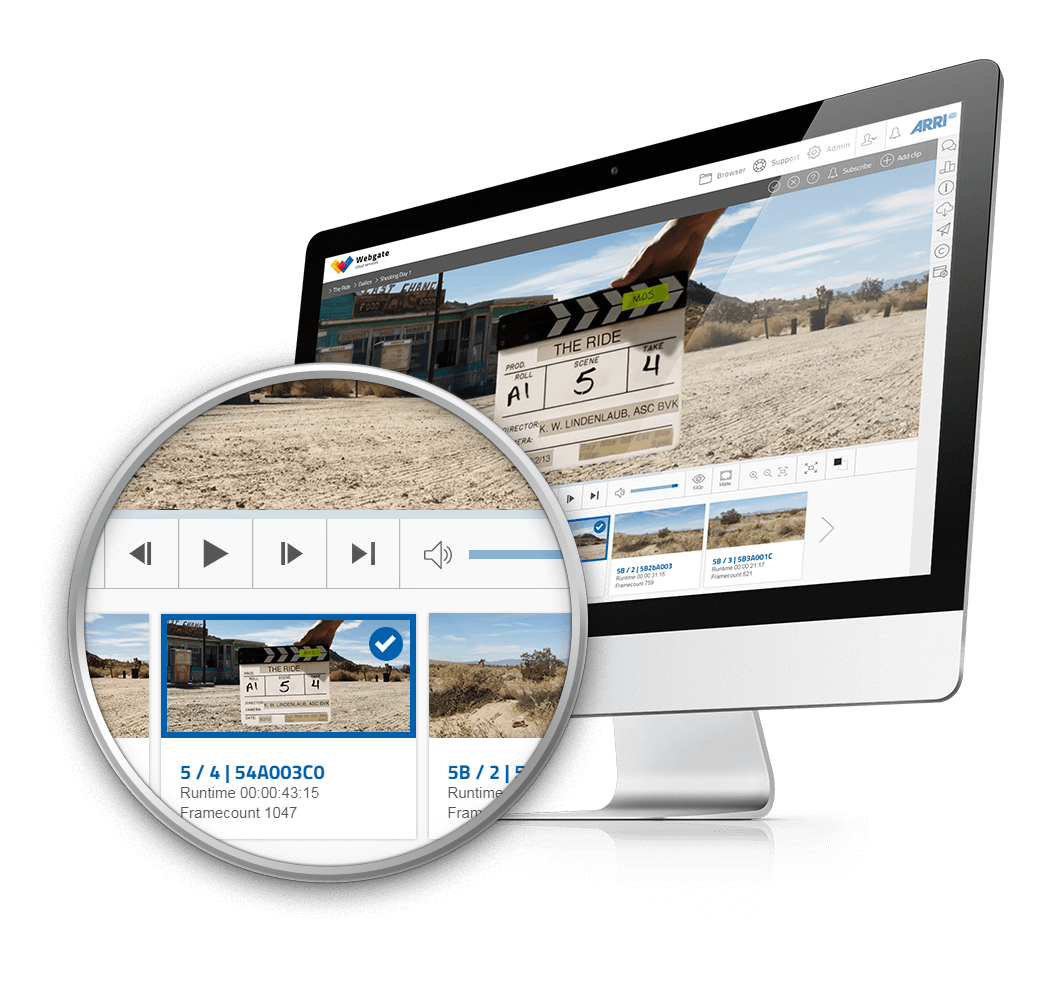
I circle take possono essere contrassegnati automaticamente in Webgate.io. Se la colonna «Circled Take», «Good Take» o «Selected» nell'ALE contiene il numero «1» o «Yes», lo shot verrà contrassegnato come circle take. Se il campo contiene «0» o la parola «No», lo shot non verrà contrassegnato come circle take. Se il contenuto della colonna name termina con *, anche lo shot verrà contrassegnato come circle take.
Uso dei metadati nell'app Dailies Player by Webgate.io
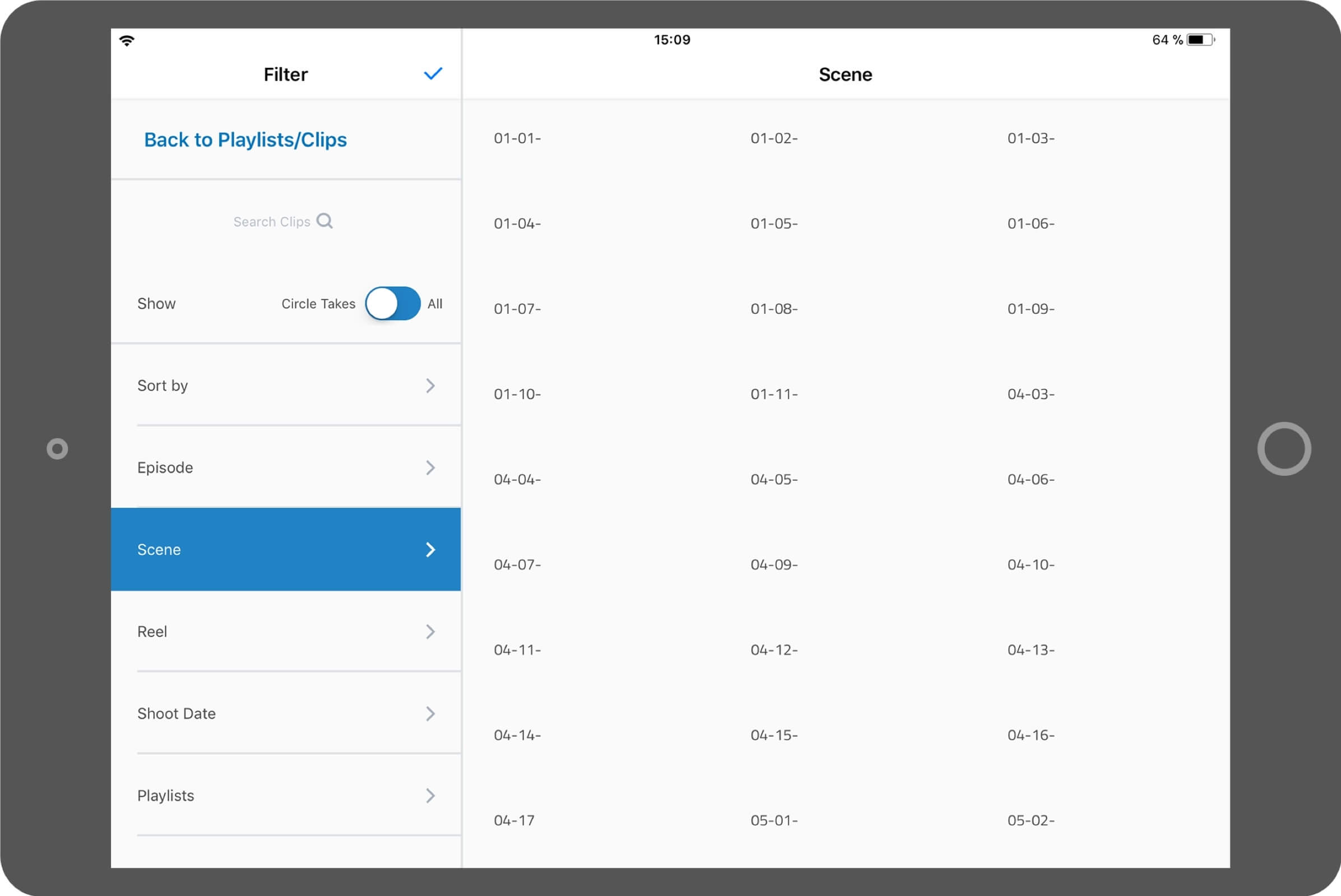
Se i metadati vengono importati in Webgate.io nel modo descritto, puoi filtrare e cercare comodamente i tuoi metadati nell'app iOS «Dailies Player by Webgate.io». Puoi filtrare per episodi, scene, reel, date di ripresa e playlist. L'app per iPad e iPhone può essere scaricata gratuitamente da App Store.